
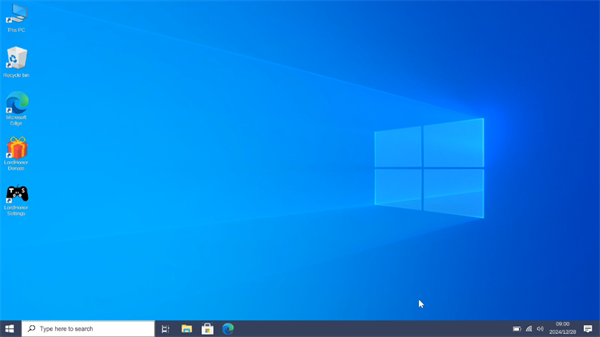
游戏截图

游戏简介
Windows模拟器中文版是一款专为安卓设备打造的高拟真Windows 10系统模拟应用,让你在手机上也能体验完整的桌面操作系统。它不仅高度还原了Win10的安装流程与界面布局,更细致复刻了多项核心功能,带来沉浸式的PC操作感受。无需复杂配置,一键安装即可开启你的移动“电脑”之旅。
真实还原Windows 10操作体验
这款模拟器并非简单的主题换肤,而是通过深度模拟实现对Windows系统的精准再现。用户可使用鼠标或触控方式操控界面,自定义桌面背景、设置登录密码、进入BIOS菜单,甚至能听到模拟的计算机风扇运转声。整个过程高度贴近真实PC环境,同时全程无广告干扰,确保操作流畅专注。
核心亮点功能一览
- 首次启动即引导安装Windows 10系统
- 支持鼠标或触摸双模式控制
- 可自定义桌面背景、系统主题颜色等视觉元素
- 内置10种逼真的计算机风扇音效
- 通过开始菜单与搜索栏快速访问应用程序
- 调用相机拍照,或从文件资源管理器打开照片、视频与音乐
- 无全屏广告,保障纯净使用体验
- 多语言界面支持,满足不同用户需求
- 通过Lordhonor设置应用连接Android系统设置
- 桌面任务栏集成常用应用快捷入口
- 支持调节屏幕亮度与启用夜间模式
- 完整模拟BIOS启动菜单
- 可为虚拟电脑设置专属登录密码
- 支持关机与重启操作
- 通过Lordhonor设置调整鼠标指针大小与移动速度
- 内置浏览器支持在线游戏(未来将支持下载独立应用)
便捷高效的移动端操作设计
该模拟器针对手机端进行了全面优化,用户只需轻触屏幕即可精准控制鼠标光标,操作逻辑直观易上手。横屏模式下界面布局更接近真实电脑,配合一键安装机制,省去繁琐配置步骤。高清拟真界面不仅还原了Windows 10的经典视觉风格,还允许用户自由更换壁纸,打造个性化桌面空间。丰富的交互细节与流畅响应,让移动设备上的“电脑体验”既真实又高效。
安卓Windows模拟器中文版使用教程
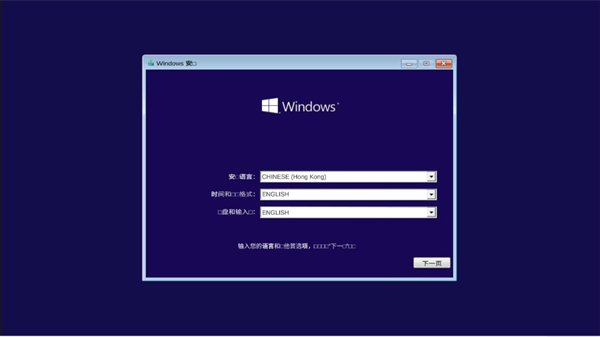
- 安装并打开应用后,首先进入高度还原的Windows安装界面,选择地区与语言。
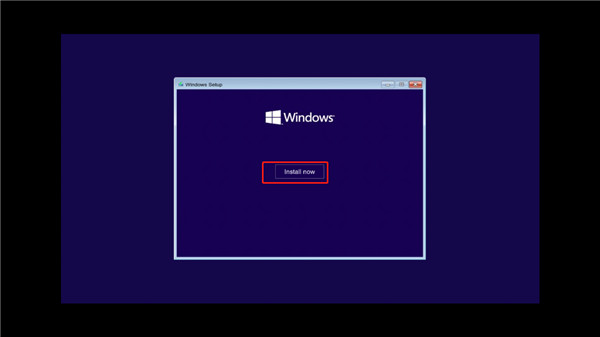
- 点击“安装”按钮,开始系统部署流程。
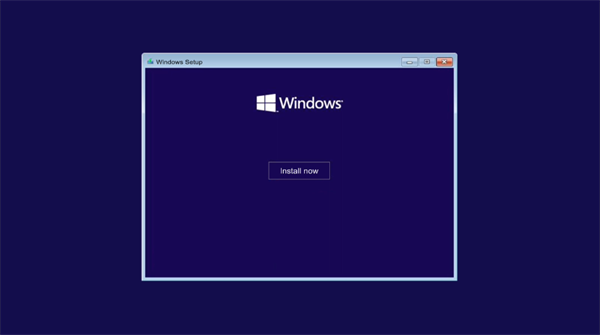
- 耐心等待安装进度完成,此过程可能需要数分钟。
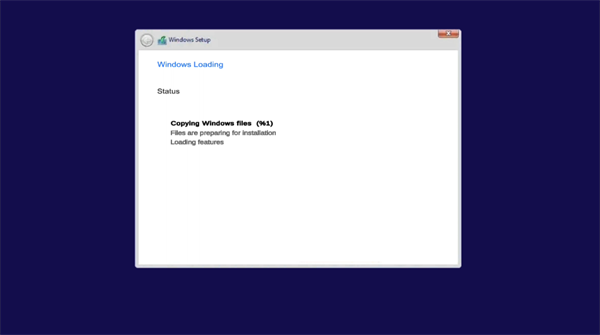
- 安装完成后,设置你的用户名。
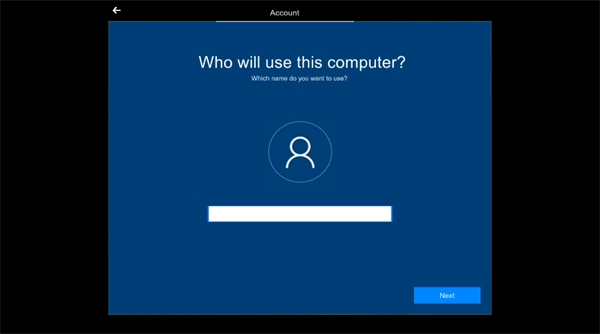
- 创建个人登录密码。
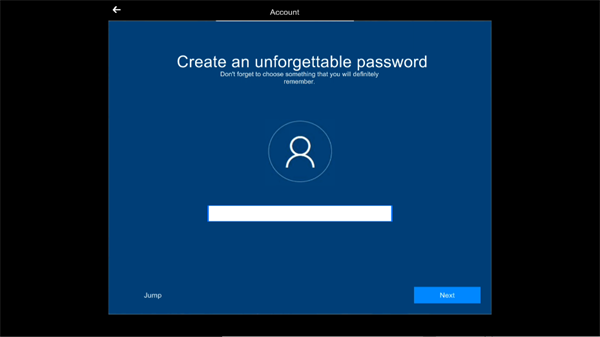
- 再次输入密码以确认。
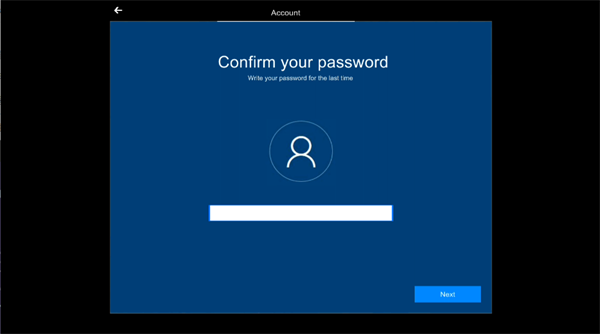
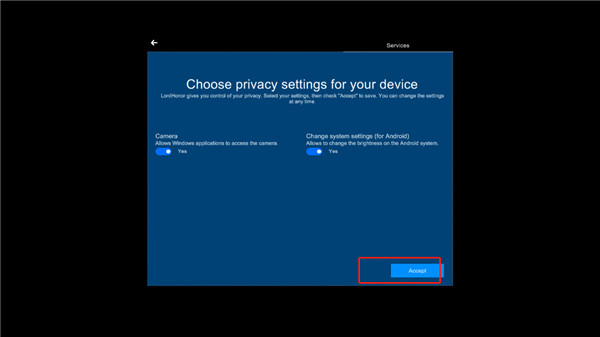
- 继续完成摄像头权限及系统参数等后续设置。
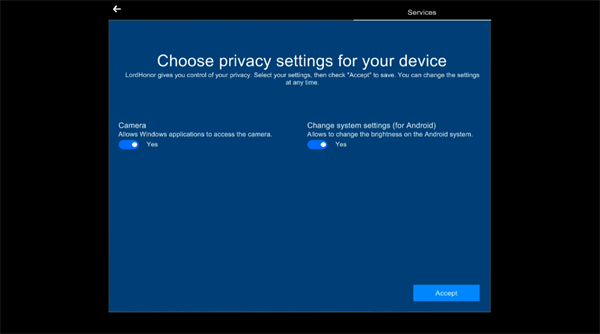
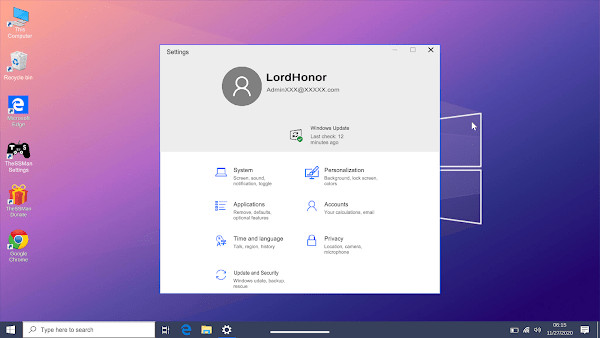
- 等待系统加载完毕,即可进入Windows桌面环境。

- 上滑调出鼠标指针,进入登录界面并输入密码。
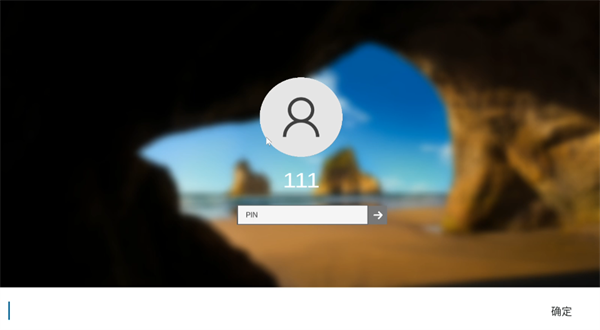
- 成功登录后,可跳过部分非必要初始设置。
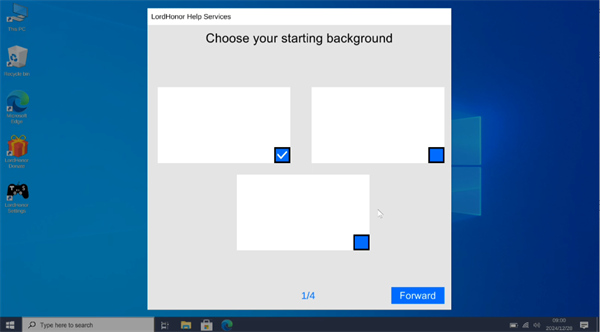
- 至此,你已成功在手机上运行高度还原的Windows系统。
Windows系统实用技巧指南
01、磁盘清理
当C盘空间不足导致电脑卡顿,可优先使用系统自带工具释放空间。右键点击【此电脑】中的C盘,选择【属性】→【磁盘清理】即可快速清除临时文件。
02、虚拟键盘
按【Win+R】输入“osk”并回车,即可调出屏幕虚拟键盘。其细腻的按键动画反馈,带来优于实体键盘的交互体验。
03、计算器
Windows计算器不仅支持基础运算,还提供科学计算、绘图及程序员模式,满足从日常到专业的多样化计算需求。
04、自定义截屏
使用快捷键【Win+Shift+S】可启动系统级截图工具,支持矩形、任意形状、窗口及全屏四种模式。相比第三方工具,系统截图画质无损、清晰度更高。
05、录屏工具
通过【Win+R】输入“psr.exe”可启动问题步骤记录器,录制操作过程。若需高级功能如区域录制、视频编辑或实时标注,建议搭配专业工具如迅捷屏幕录像工具使用。
06、剪贴板历史
开启剪贴板历史记录后,按【Win+V】即可查看并粘贴过往复制内容。设置路径:【设置】→【系统】→【剪贴板】→启用“剪贴板历史记录”。
07、画图功能
系统自带的“画图”工具不仅能涂鸦,还可用于图片处理,如调整尺寸、旋转、添加文字标签或水印,操作简单实用。
08、放大镜
按下【Win+加号】可激活系统放大镜,适用于浏览器、Office等所有应用,支持缩放比例调节,方便阅读小字号内容。
09、视频编辑器
Windows 10内置视频编辑器,支持基础剪辑与特效添加。通过【开始菜单】左侧列表即可找到并启动该功能。
10、软件卸载
无需依赖第三方工具,直接在开始菜单中右键点击应用选择【卸载】,即可进入系统统一的程序管理面板,轻松移除已安装软件。
同类热门











相关合集

手机桌面软件合集为您提供一系列优质的手机桌面美化应用。这些app拥有海量的桌面主题、壁纸、图标等资源,让您能够轻松打造出个性化的手机桌面。手机桌面软件合集会定期更新桌面资源,为用户提供更多新鲜有趣的选择。
-
 鸿蒙NEXT主题一凡尘版下载
工具|2026-04-17 14:41:03
-
Windows模拟器中文版下载
工具|2026-04-17 14:41:03
-
 下载
下载
-
 下载
下载
-
 Smart Launcher破解版下载
工具|2026-04-17 14:41:03
-
 Nova启动器官方版下载
工具|2026-04-17 14:41:03
软件排行
-
1
 base.apk.1免费 工具2025-07-25 09:00:00下载
 -
2
 伴读圣经正版2024 工具2025-10-09 13:18:48下载
 -
3
下载
-
4
 下载
下载
-
5
 下载
下载
-
6
 精读圣经2024免费版在线阅读 工具2025-11-28 17:47:46下载
 -
7
 下载
下载
-
8
下载
-
9
下载
-
10
 下载
下载
-
1
 下载
下载
-
2
 DuoFun动漫官方app 工具2026-04-17 14:45:02下载
 -
3
 和平精英变声器免费版 工具2026-04-17 14:44:58下载
 -
4
 下载
下载
-
5
鸿蒙NEXT主题一凡尘版 工具2026-04-17 14:44:45下载
-
6
 下载
下载
-
7
 下载
下载
-
8
 Vivaldi Browser apk 工具2026-04-17 14:44:32下载
 -
9
 TeraBox Mod Apk 工具2026-04-17 14:44:24下载
 -
10
 SD Maid SE清理器最新版本 工具2026-04-17 14:44:19下载


