
网络调试助手app 1.1.51.082011
- 版本:1.1.51.082011
- 平台:安卓
- 类型:工具
- 更新:2026-04-17 14:29:40
- 语言:中文
- 大小:29MB
- 厂商:暂无
游戏截图

游戏简介
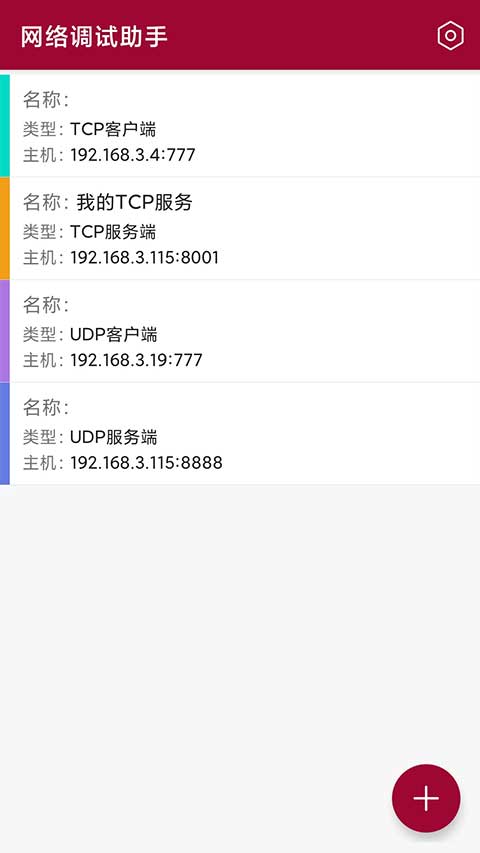
网络调试助手app是一款专为网络故障排查与开发调试打造的高效工具,集成了DNS解析检测、办公网络质量评估、企业应用连通性测试等核心功能,适用于日常办公环境中的快速自检。该应用不仅支持TCP/UDP服务端与客户端一体化操作,还能实时检测网络延迟、丢包率等关键指标,帮助用户精准定位问题根源,是网络工程师和开发者不可或缺的专业助手。
核心优势一览
1. 功能集成,操作高效
网络调试助手app将多种常用网络诊断工具整合于单一平台,用户无需安装多个独立软件即可完成从基础连通性测试到高级协议调试的全流程操作,大幅提升工作效率。
2. 实时数据监控
应用提供动态监测能力,可实时呈现网络连接状态、延迟波动及丢包情况,帮助用户即时发现异常并快速响应。
3. 移动便携,灵活使用
基于移动端设计,用户可随时随地通过手机进行网络诊断,摆脱对固定工作站的依赖,尤其适合现场运维与远程协作场景。
4. 快速应对常见问题
内置针对典型网络故障的预设诊断模板与解决方案,简化排查流程,降低技术门槛,即使是非专业用户也能快速上手。
5. 简洁直观的操作界面
采用清晰易懂的UI布局,各项功能模块一目了然,确保用户能够轻松调用所需工具,高效完成调试任务。
综上所述,网络调试助手app凭借其多功能集成、实时监测、移动便捷性及友好交互体验,成为提升网络稳定性与性能的理想选择。
详细使用指南
一、设备配置流程
1.1 搜索局域网设备
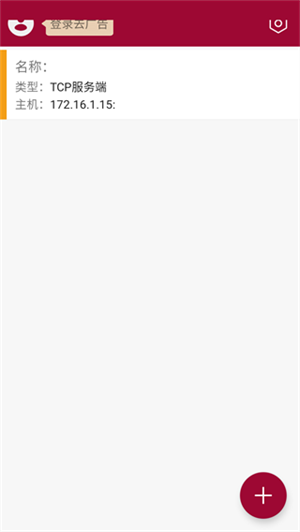
确保手机与目标设备处于同一局域网后,点击“搜索”按钮即可自动扫描并列出可用设备。默认选中首个设备,点击“设置”按钮即可进入配置页面。
1.2 修改设备参数
在设备列表中点击目标设备,进入详细配置页。页面展示包括设备名称、固件版本、IP地址、串口设置、WIFI信息等关键参数。
操作示例(以修改设备名称为例):
- 点击名称输入框,输入新名称;
- 收起键盘后,点击左下角“设置”按钮;
- 设备将自动重启并应用新配置,随后返回设备列表;
- 稍等数秒后再次点击“搜索”,即可看到更新后的设备信息。
此外,点击“获取WIFI列表”按钮可自动扫描当前局域网中的所有可用WIFI,并在下拉框中显示,便于为设备分配网络。
二、通讯测试操作
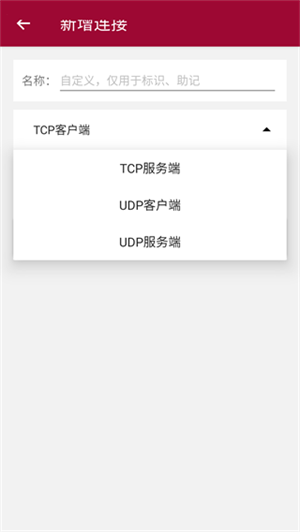
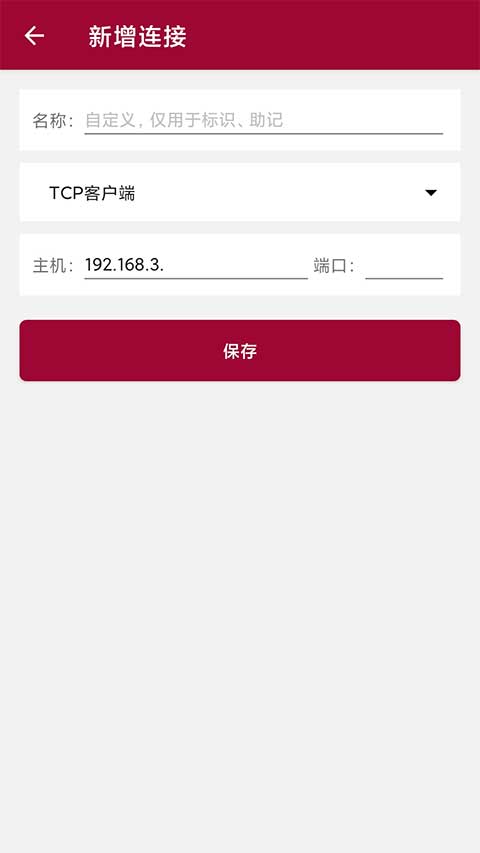
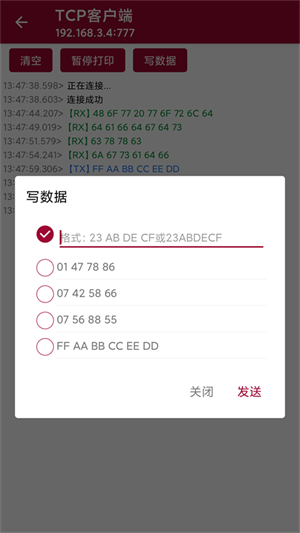
通讯测试主页提供三种模式:TCP服务端、UDP客户端、UDP服务端。用户可根据需求选择对应模块进行测试。
2.1 TCP服务端模式
顶部区域:
- 工作模式选项:可选“TCP服务器”(本机作为服务端)或“TCP客户端”(本机作为客户端);
- 数据格式选项:支持“字符”或“Hex”格式;
- IP与端口输入框:填写目标地址及端口号;
- 右侧操作按钮:在服务器模式下显示为“打开/关闭”,用于启停服务。
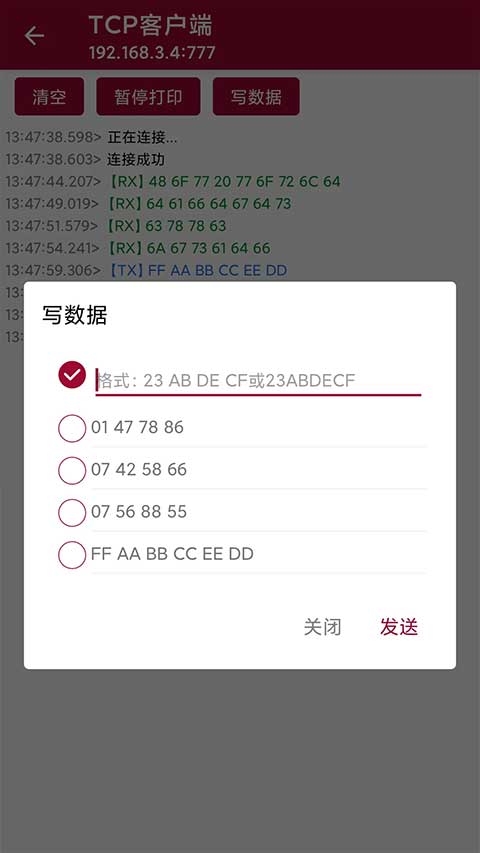
中部区域:实时显示已交互的数据记录。
底部区域:输入待发送内容,点击“发送”即可完成数据传输。
2.2 UDP通信模式
顶部区域:
- 工作模式选项:支持“UDP单播”或“UDP组播”;
- 数据格式选项:同样提供“字符”与“Hex”两种格式;
- 本地IP与端口:自动显示本机IP,用户需手动输入本地监听端口;
- 目的IP与端口:填写目标设备的IP及通信端口;
- 组播地址:仅在组播模式下启用,用于指定加入的组播组;
- “打开”按钮:点击后启动UDP服务。
中部区域:展示历史通信数据。
底部区域:输入要发送的内容,点击“发送”执行操作。
应用信息
- 厂商:暂无
- 包名:cn.xiaoxie.netdebugger
- 版本:1.1.51.082011
- MD5值:b33e48ce3f40fd8f486ca8dfbaa59b9d











软件排行
-
1
 base.apk.1免费 工具2025-07-25 09:00:00下载
 -
2
 伴读圣经正版2024 工具2025-10-09 13:18:48下载
 -
3
下载
-
4
 下载
下载
-
5
 下载
下载
-
6
 精读圣经2024免费版在线阅读 工具2025-11-28 17:47:46下载
 -
7
 下载
下载
-
8
下载
-
9
下载
-
10
 下载
下载
-
1
 下载
下载
-
2
 DuoFun动漫官方app 工具2026-04-17 14:45:02下载
 -
3
 和平精英变声器免费版 工具2026-04-17 14:44:58下载
 -
4
 下载
下载
-
5
 鸿蒙NEXT主题一凡尘版 工具2026-04-17 14:44:45下载
 -
6
 下载
下载
-
7
 下载
下载
-
8
 Vivaldi Browser apk 工具2026-04-17 14:44:32下载
 -
9
 TeraBox Mod Apk 工具2026-04-17 14:44:24下载
 -
10
 SD Maid SE清理器最新版本 工具2026-04-17 14:44:19下载


