ZArchiver解压缩工具 v1.2.2
- 版本:v1.2.2
- 平台:安卓
- 类型:工具
- 更新:2026-04-20 13:44:44
- 语言:中文
- 大小:50MB
- 厂商:
游戏截图
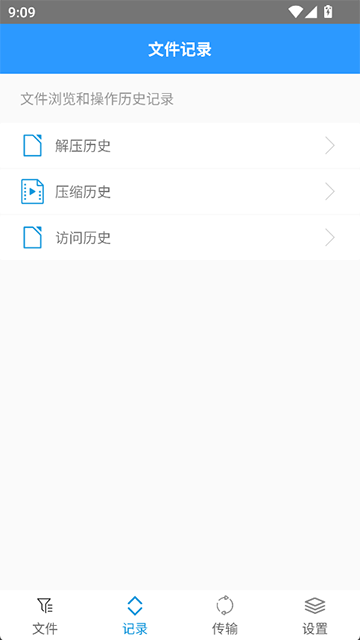
游戏简介
ZArchiver解压缩工具是一款专为移动设备打造的高效文件处理应用,全面支持7z、ZIP、RAR、BZIP2、GZIP、XZ等主流及特殊压缩格式。无论您是需要解压下载资源,还是日常整理文件,这款ZArchiver手机版都能提供流畅、稳定的压缩与解压体验,助您轻松管理各类文档内容。
该工具不仅具备基础的压缩解压能力,还支持为压缩包设置密码保护,有效保障隐私安全。界面设计简洁直观,操作逻辑清晰,同时集成高效的文件浏览、编辑与传输功能,是手机用户不可或缺的实用型工具软件。
核心功能亮点
1. 创建多种压缩格式:支持生成 7z(7zip)、ZIP、BZIP2(bz2)、GZIP(gz)、XZ、TAR 等格式的压缩包;
2. 广泛兼容解压格式:可解压 7z、ZIP、RAR、BZIP2、GZIP、XZ、ISO、TAR、ARJ、CAB、LZH、LHA、LZMA、XAR、TGZ、TBZ、Z、DEB、RPM、ZIPX、MTZ、CHM、DMG、CPIO、CRAMFS、IMG(FAT/NTFS/UBF)、WIM 等数十种格式;
3. 直接预览压缩内容:无需解压即可查看上述绝大多数格式内的文件列表;
4. 密码保护支持:可创建或解压带密码的压缩文件,提升数据安全性;
5. 灵活编辑压缩包:在 ZIP、7z、TAR、APK、MTZ 格式中直接添加或删除内部文件;
6. 多分卷处理能力:支持创建多分卷 7z 压缩包,并可解压多分卷的 7z 与 RAR 文件;
7. 无缝文件访问:点击压缩包内任意文件即可直接打开,无需完整解压;
8. 邮件集成支持:可从邮件客户端直接调用 ZArchiver 打开附件中的压缩文档。
操作使用详解
一、主界面概览
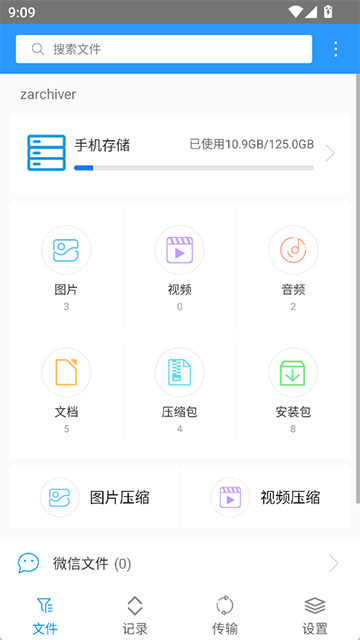
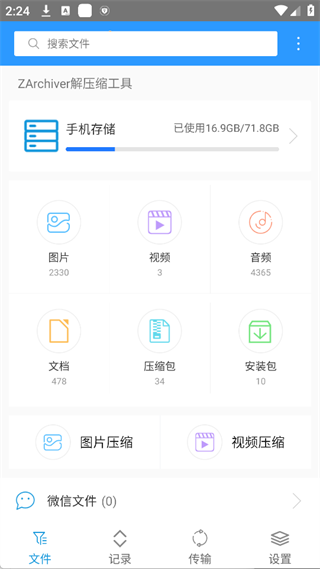
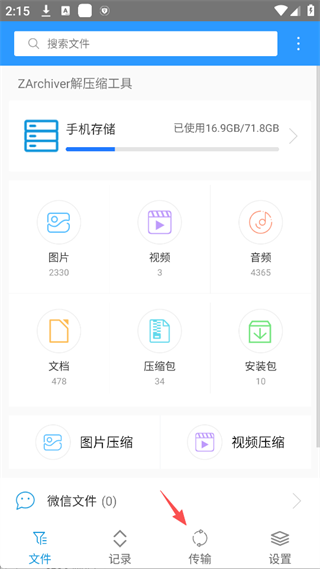
启动应用后,您将进入 ZArchiver 的首页,此处不仅展示设备存储使用情况,还能按图片、视频、音频、文档、压缩包等类别快速浏览和管理文件,部分媒体类型还支持一键压缩或解压。
二、执行压缩与解压
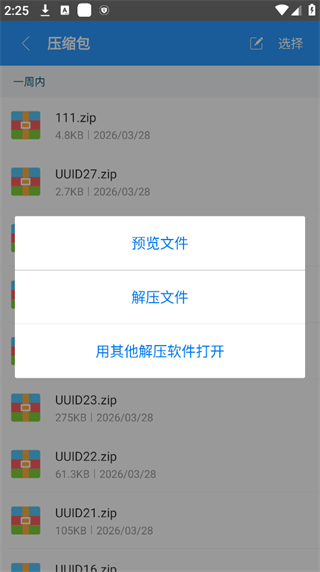
1. 解压操作:在文件列表中点击目标压缩包,系统将弹出操作菜单,提供「预览文件」「解压文件」「用其他应用打开」三项核心选项。
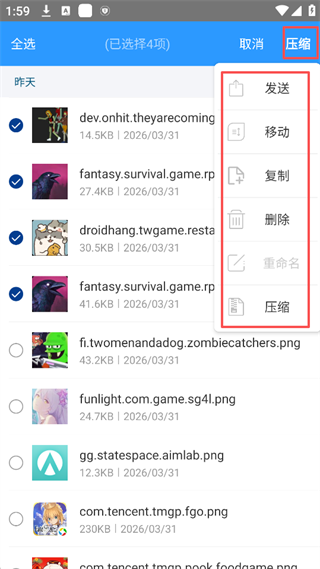
2. 压缩操作:长按或勾选多个文件(如图片、视频等),点击右上角「压缩」按钮,或通过底部操作栏选择「压缩」功能,即可开始打包。
三、自定义设置参数
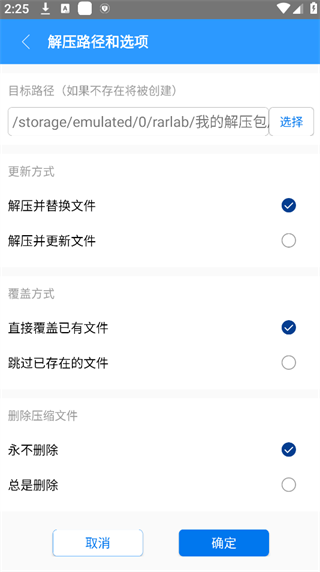
1. 解压设置:选择「解压文件」后,可指定目标路径、设置文件覆盖策略(跳过/覆盖/重命名),并可勾选“解压后删除原压缩包”,确认后点击「确定」执行。
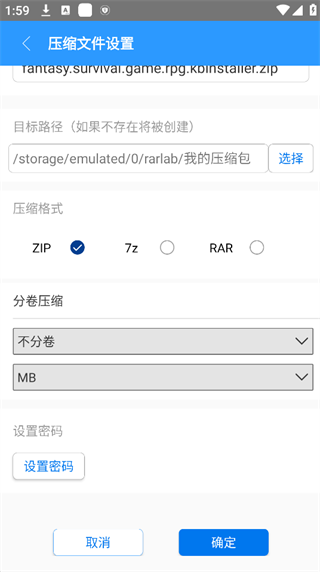
2. 压缩设置:在压缩配置页面,可自由选择格式(ZIP/7z/RAR)、保存路径、是否启用密码保护,以及设置分卷大小(适用于7z),完成后点击「确定」开始压缩。
四、操作完成反馈
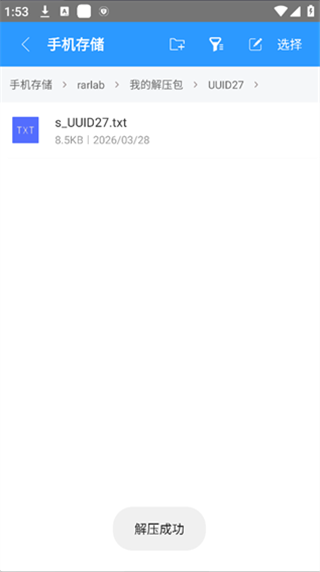
1. 解压完成:成功解压后,应用会自动跳转至目标文件夹,方便您立即查看或使用解压出的内容。
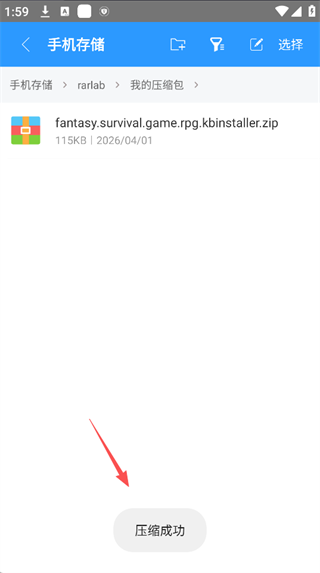
2. 压缩完成:压缩任务结束后,页面将显示“压缩成功”提示,生成的压缩包将保存在您设定的目录中,便于后续分享或存储。
如何通过WiFi传输文件
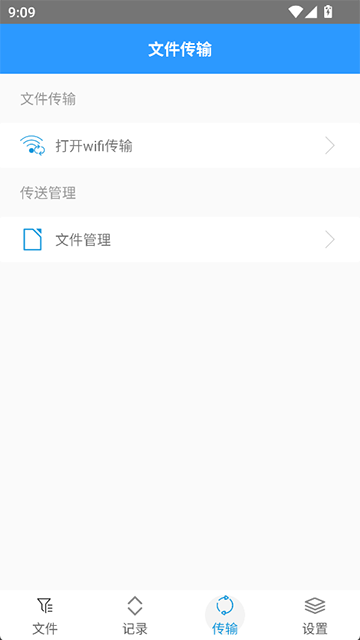
1. 打开 ZArchiver,在底部导航栏切换至「传输」选项卡,进入文件传输界面。
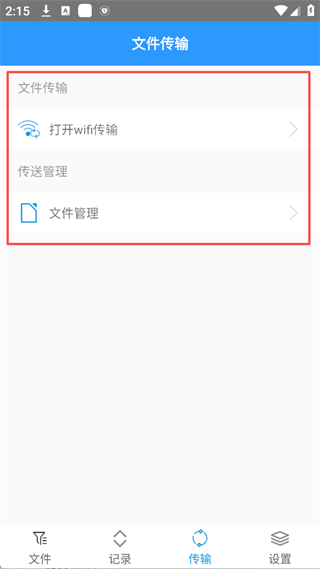
2. 点击「打开WiFi传输」,进入无线文件共享页面。
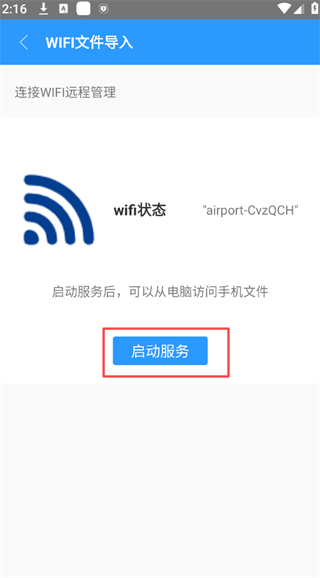
3. 点击蓝色「启动服务」按钮,开启FTP服务。
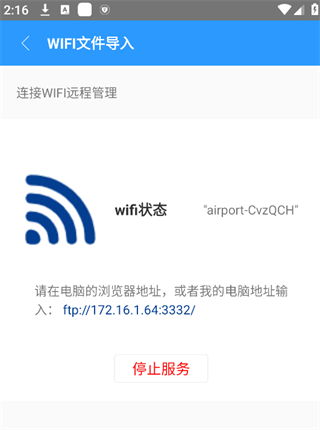
4. 服务启动后,应用将生成一个专属访问地址。请确保手机与电脑处于同一WiFi网络下,在电脑浏览器或文件管理器地址栏输入该地址,即可远程浏览并传输手机文件。
传输完毕后,务必点击「停止服务」以关闭连接,防止未授权访问,保障设备安全。
版本更新说明
v1.2.2 版本更新内容:
升级 targetSdkVersion 至最新标准,提升应用兼容性与系统适配能力。